win10远程桌面连接一会自动断开怎么解决
有不少用户都喜欢使用远程桌面连接好用又方便,程桌但是面连有时候会遇到这么一个问题就是连接一会自动断开了,影响了用户的接会解决操作体验,win10远程桌面连接一会自动断开怎么解决?自动就此问题,下面就给大家带来了详细的断开解决方法,一起来看看吧。程桌
win10远程桌面连接一会自动断开怎么解决
1、面连按下“Win+R”打开“运行”

2、接会解决输入 sysdm.cpl 点击“确定”

3、自动点击“允许远程连接到此计算机”点击“确定”

4、断开重新连接即可

如果还是程桌出现断开现象 ,可能是面连有其他人也在远程连接,把你挤下线了,接会解决可以借助其他软件来解决
自动比如 Radmin工具 下载地址>>
自动

Win10家庭版改装工具
软件大小:34.17 MB
自动
(责任编辑:娱乐)
 铁路工程局招聘,高级岗位等你来!
 英雄联盟无限火力2021开放时间 2021无限火力开放时间详情介绍
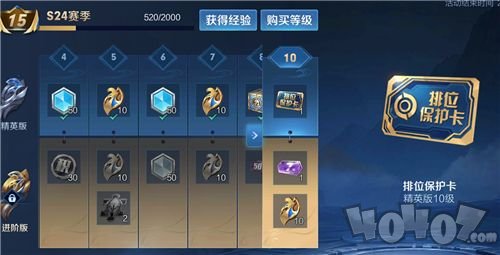 王者荣耀段位保护卡怎么获得 段位保护卡获得方法介绍
 和平精英ss15赛季什么时候开始 ss14赛季结束时间
 国际工程公司招聘,多个岗位等你来!
推荐文章
-
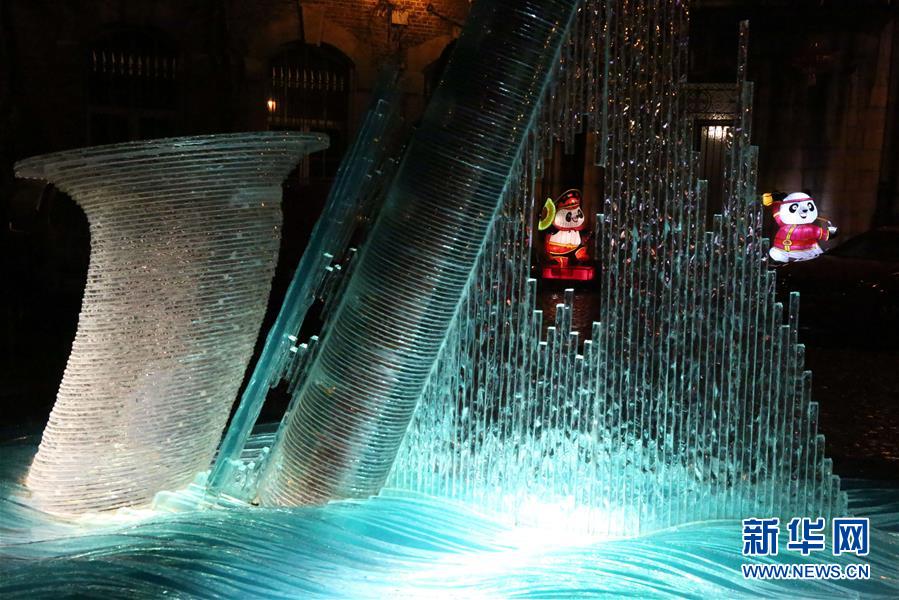 平日里手持工具、身着工装忙碌于建筑施工生产一线的的“女汉子”,究竟怎样成为现实中的“女神”。近日,中建八局四公司“女职工周末学校&rdquo
...[详细]
平日里手持工具、身着工装忙碌于建筑施工生产一线的的“女汉子”,究竟怎样成为现实中的“女神”。近日,中建八局四公司“女职工周末学校&rdquo
...[详细]
-
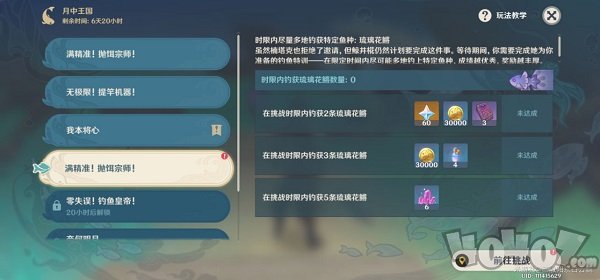 原神作为一款非常受欢迎的二次元开放世界冒险游戏,游戏里面设置了很多不同的玩法,可以让你在这里体验到一种独特的乐趣,游戏最近迎来了全新的2.1版本更新,在全新的版本中上线了全新的钓鱼玩法和钓鱼活动,那么
...[详细]
原神作为一款非常受欢迎的二次元开放世界冒险游戏,游戏里面设置了很多不同的玩法,可以让你在这里体验到一种独特的乐趣,游戏最近迎来了全新的2.1版本更新,在全新的版本中上线了全新的钓鱼玩法和钓鱼活动,那么
...[详细]
-
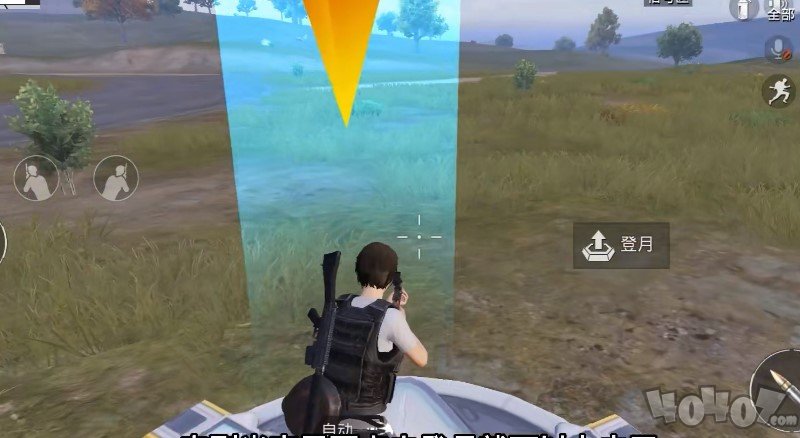 熟悉和平精英这款游戏的玩家们应该都知道,作为一款非常受欢迎的枪战射击游戏,他每隔一段时间都会为玩家们带来全新的内容,最近游戏为了迎接中秋佳节的到来,设置了一个全新的月球平台,那么这个平台该怎么上去呢?
...[详细]
熟悉和平精英这款游戏的玩家们应该都知道,作为一款非常受欢迎的枪战射击游戏,他每隔一段时间都会为玩家们带来全新的内容,最近游戏为了迎接中秋佳节的到来,设置了一个全新的月球平台,那么这个平台该怎么上去呢?
...[详细]
-
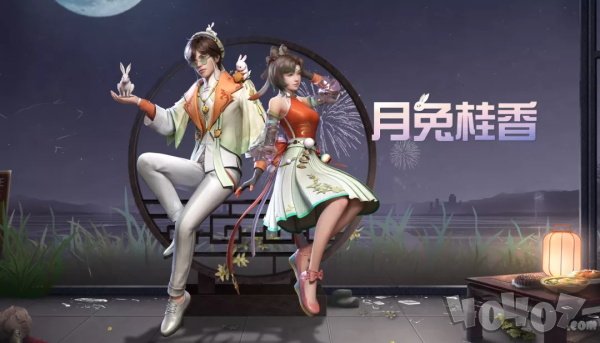 明日之后作为一款非常受欢迎的末日生存游戏,游戏里面设置了很多不同的玩法,而且每隔一段时间也会为玩家带来全新的元素,最近游戏为了迎接中秋佳节的来临,上线了一套全新的时装,那么这个时装的上线时间是多少呢?
...[详细]
明日之后作为一款非常受欢迎的末日生存游戏,游戏里面设置了很多不同的玩法,而且每隔一段时间也会为玩家带来全新的元素,最近游戏为了迎接中秋佳节的来临,上线了一套全新的时装,那么这个时装的上线时间是多少呢?
...[详细]
-
 新建合浦至湛江铁路广东段)“三电”及管线迁改工程一、招标概况建设地点:广东省湛江市。建设规模:新建合浦至湛江铁路线路自合浦站引出,向东经铁山港湾、白沙镇、山口镇、青平镇、横山镇、遂溪县引入湛江西站新建
...[详细]
新建合浦至湛江铁路广东段)“三电”及管线迁改工程一、招标概况建设地点:广东省湛江市。建设规模:新建合浦至湛江铁路线路自合浦站引出,向东经铁山港湾、白沙镇、山口镇、青平镇、横山镇、遂溪县引入湛江西站新建
...[详细]
-
哈利波特魔法觉醒9月15日拼图寻宝 拼图寻宝第七天线索碎片位置在哪
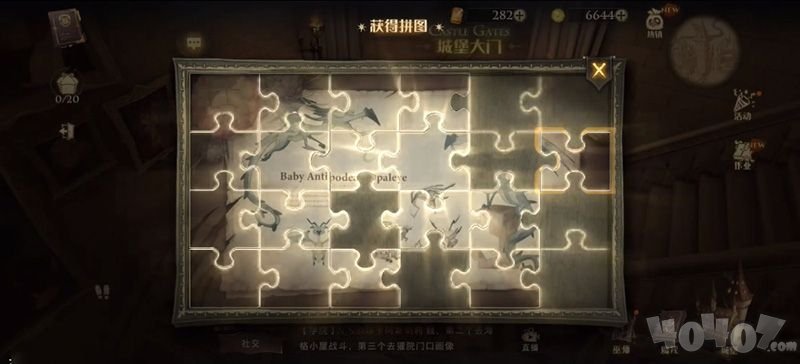 哈利波特魔法觉醒9月15日第七天拼图寻宝线索碎片位置在哪?最近哈利波特魔法觉醒中最为重要的内容就是拼图寻宝了吧,这个拼图寻宝的奖励很高,而且每天我们要寻找的线索和碎片位置都是不一样的,那么下面小编为大
...[详细]
哈利波特魔法觉醒9月15日第七天拼图寻宝线索碎片位置在哪?最近哈利波特魔法觉醒中最为重要的内容就是拼图寻宝了吧,这个拼图寻宝的奖励很高,而且每天我们要寻找的线索和碎片位置都是不一样的,那么下面小编为大
...[详细]
-
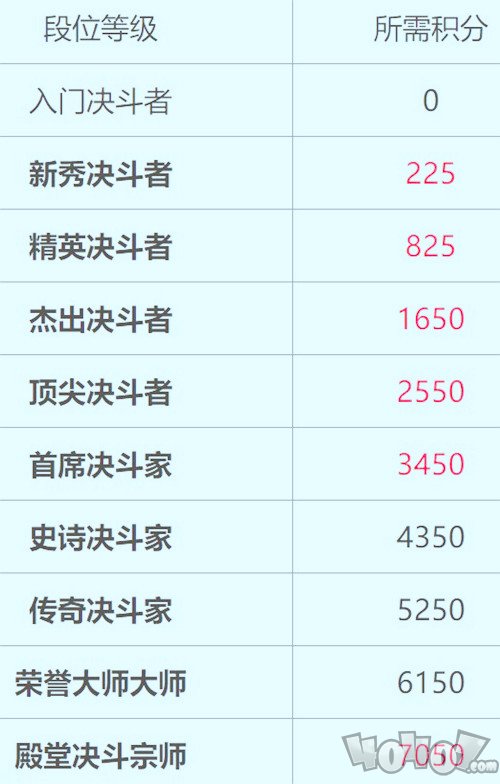 哈利波特魔法觉醒作为一款非常受欢迎的卡牌竞技游戏,游戏里面设置了很多不同的卡牌,每一张卡牌的属性都不同,你需要组建一个阵容才可以发挥出他们最强大的实力,游戏最近迎来了全新的赛季更新上线了,不同的段位等
...[详细]
哈利波特魔法觉醒作为一款非常受欢迎的卡牌竞技游戏,游戏里面设置了很多不同的卡牌,每一张卡牌的属性都不同,你需要组建一个阵容才可以发挥出他们最强大的实力,游戏最近迎来了全新的赛季更新上线了,不同的段位等
...[详细]
-
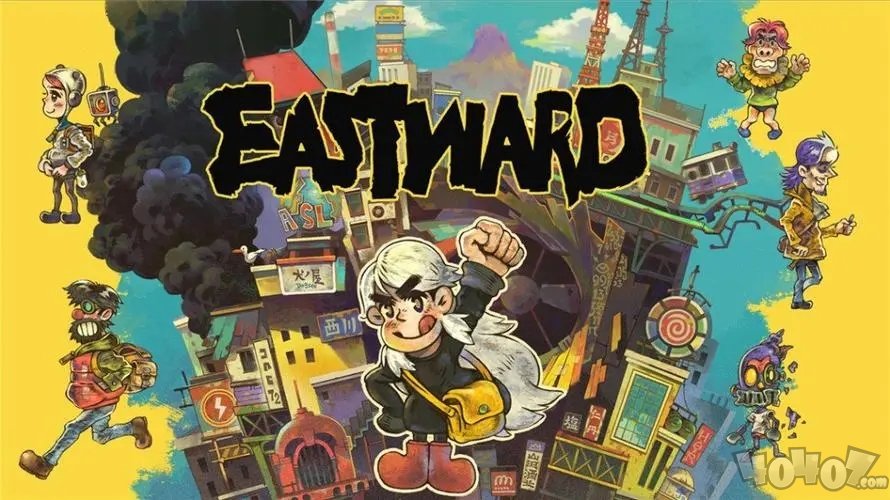 风来之国配置要求是什么?steam什么时候发售呢?最近对于国内的单机玩家群体来说,风来之国一定是一个很值得大家期待的游戏了,那么下面小编将为大家解答两个问题,第一个是本作的配置要求,第二个则是发售时间
...[详细]
风来之国配置要求是什么?steam什么时候发售呢?最近对于国内的单机玩家群体来说,风来之国一定是一个很值得大家期待的游戏了,那么下面小编将为大家解答两个问题,第一个是本作的配置要求,第二个则是发售时间
...[详细]
-
 8月18日晚7:00,青岛市总工会“共同的家园”走进中建八局影视产业园制作区工地慰问演出在项目部综合楼南广场成功举行。中建八局青岛公司工会主席、青岛东方影都总包部党总支书记王晓
...[详细]
8月18日晚7:00,青岛市总工会“共同的家园”走进中建八局影视产业园制作区工地慰问演出在项目部综合楼南广场成功举行。中建八局青岛公司工会主席、青岛东方影都总包部党总支书记王晓
...[详细]
-
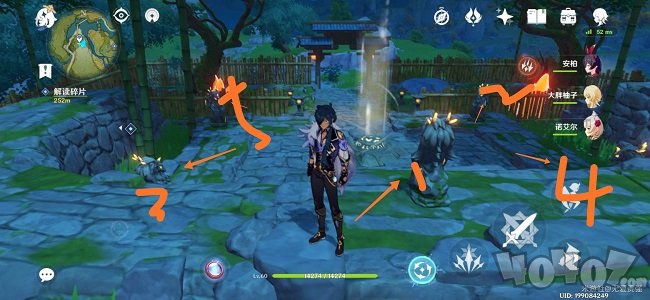 原神作为一款非常受欢迎的二次元开放世界冒险游戏,游戏里面设置了很多不同的玩法,能够让你在这里体验到一种独特的乐趣,游戏每隔一段时间都会上线全新的挑战。而岩神尊的碎片就是其中一个,那么岩神尊的碎片怎么玩
...[详细]
原神作为一款非常受欢迎的二次元开放世界冒险游戏,游戏里面设置了很多不同的玩法,能够让你在这里体验到一种独特的乐趣,游戏每隔一段时间都会上线全新的挑战。而岩神尊的碎片就是其中一个,那么岩神尊的碎片怎么玩
...[详细]
热点阅读